사용해본 메인보드가 많진 않지만 집에서 쓰는 메인보드는 아수스의 메인보드이다.
준비물 : – FAT32 로 포맷된 USB드라이브
– 기가바이트 사이트에서 다운받은 최신 바이오스
요즘 바이오스 업데이트를 해야 할 일이 생기는데,
아수스 메인보드의 경우 바이오스를 다운로드 받은 후에
실행파일을 실행시키면 바이오스 업데이트용 파일이 만들어진다.
그걸 C드라이브 루트 폴더에 복사하면, 바이오스에서 업데이트가 가능하다.
그러나 기가바이트는 좀 다른듯 하다.
동일하게 할 경우 파일을 읽을 수 없다는 메시지가 뜨면서 업데이트에 실패한다.
다시말해
그냥 업데이트 파일을 C 루트에 넣어서는 업데이트를 할 수 없다는 것이다.
그래서 예전엔 메인보드 처음 사자마자 CPU인식을 위해 시도했던,
퀵 플래시기능…컴퓨터를 끈 상태에서 메인보드 뒤에 특정 포트에 USB를 꽂은 뒤에 버튼을 눌러 바이오스를 업데이트 하는 방식으로 한 번 했었다.
처음에야 뭐 그렇게 할 수도 있지만 컴퓨터를 배치시키고 난 뒤에는 그걸로 업데이트하긴 여간 불편한게 아니다…
기가바이트 어로스 메인보드를 사용 중 이라면, 아래의 두 화면 중 어느 것에는 해당 될 것이다.
뭐…다른 부분이 있겠지만 전반젂인 레이아웃은 비슷하리라 본다.

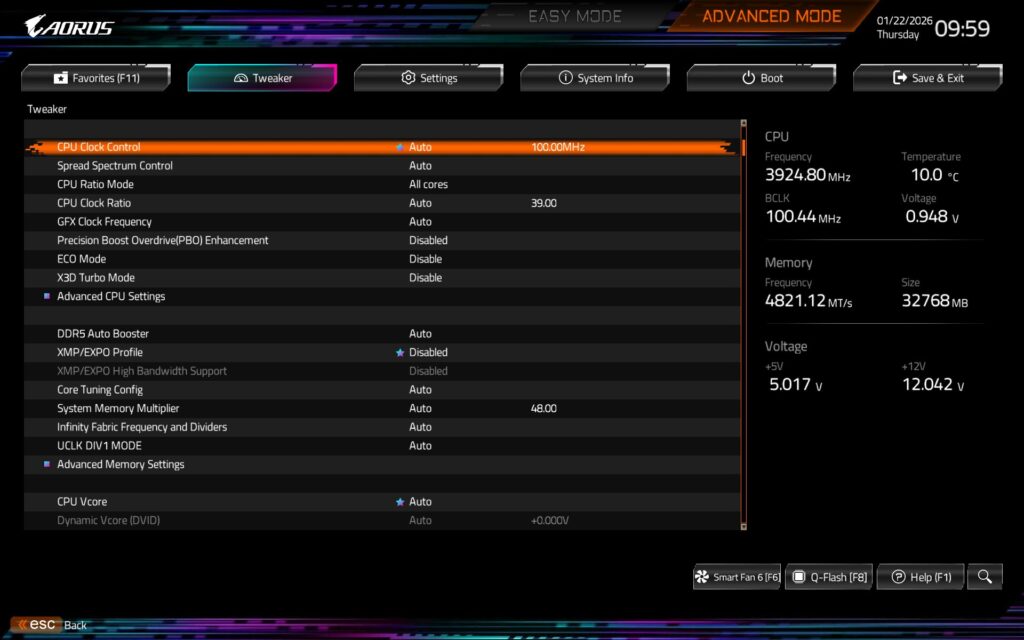
EASY MODE에는 보이진 않지만 ADVANCED MODE에는 보이는
우측 하단의 Q-Flash[F8] 버튼이 있다.
그걸로 바이오스 업데이트를 할 수 있다.
마우스로 클릭하거나 F8을 누르면
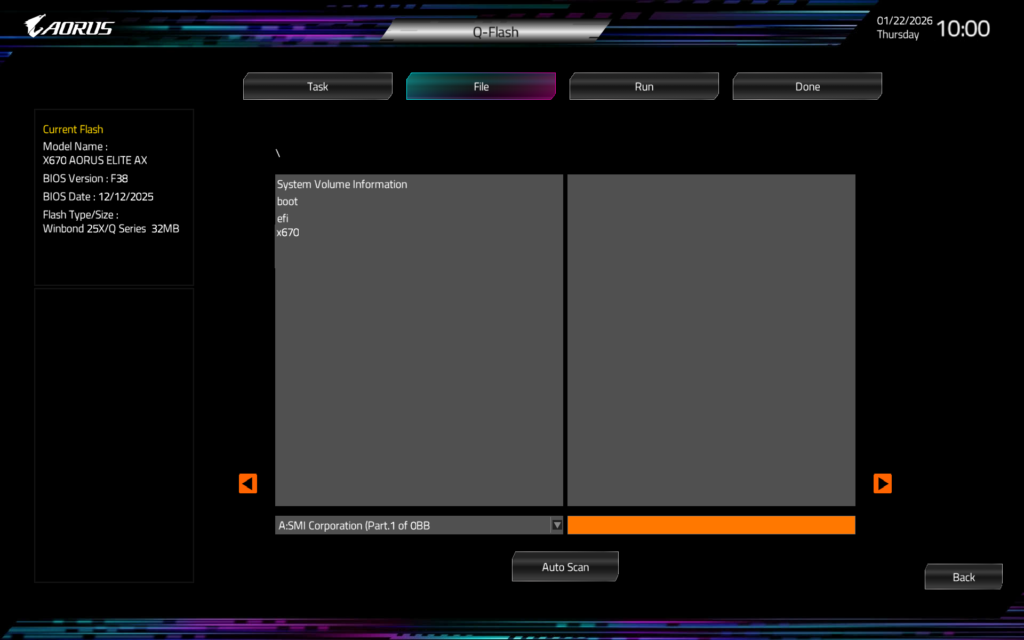
이런 화면이 뜬다.
X670폴더를 만들어서 그 안에 넣어뒀는데,
폴더를 클릭해서 열게되면
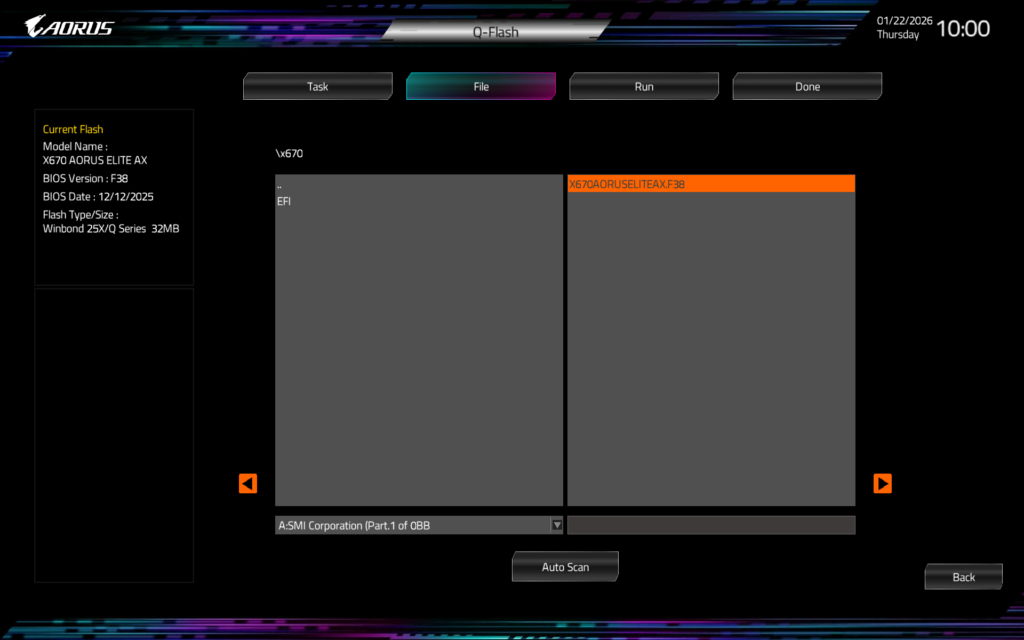
이런식으로 폴더 안의 업데이트 파일이 보인다 이 스크린 샷은 그 업데이트 파일을 눌러서 선택된 상태이다.
선택하지 않으면 왼쪽 폴더 리스트와 같이 주황색으로 표시되지 않고 짙은 회색으로 하얗게 이름이 나와있다.
저 업데이트 파일을 선택하거나, 선택 후 오른쪽 하단의 주황색배경에 검정색 화살표 > 를 누르면 업데이트 진행여부를 묻는다.
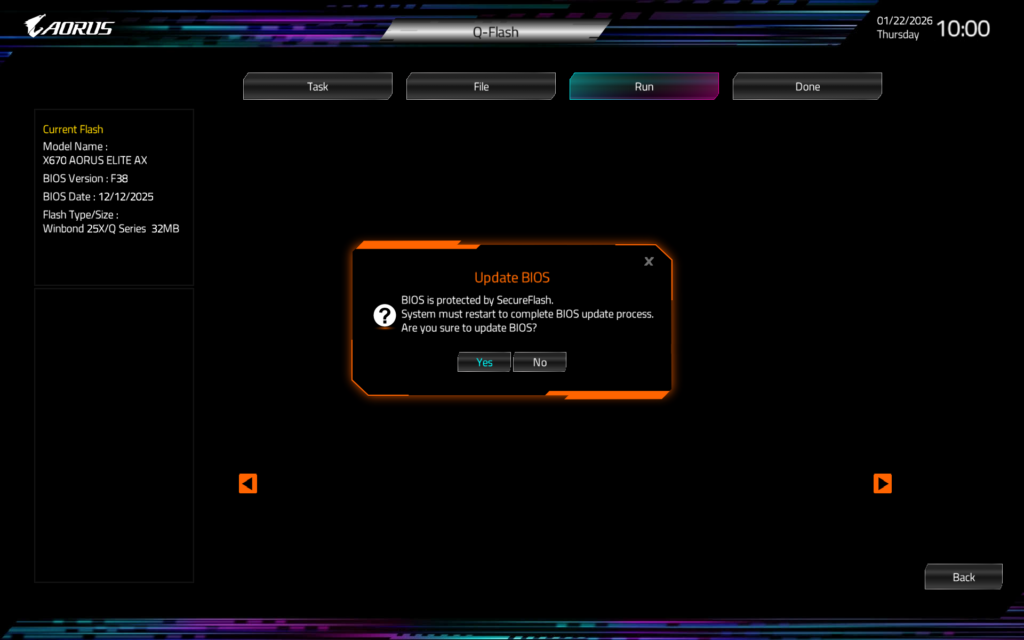
YES를 누르면 업데이트파일이 맞는지 확인하고 확인이 끝나면
재부팅을 한다고 화면이 뜬다.
그건 찍지 못했는데 가운데 재부팅 버튼을 누르거나 기다리면 재부팅되며 업데이트가 시작된다.
그러면 업데이트는 몇 번 재부팅 후에 끝나게 된다.
왜 굳이 FAT32의 USB아니면 업데이트가 안되게 해놨을까…? 보안상 그게 이점이 있나…?
전문가는 아니라 그정도까진 모르겠지만, 아수스 메인보드보다 불편한 점인 것은 확실하다…